مجاني لأنظمة macOS وWindows وLinux

اعرف كل ما يستطيع وكلاء الذكاء الاصطناعي فعله، والتحكم فيه.

يكشف AI Access Auditor كل إذن ومجلد وتسجيل دخول وصلاحية لدى وكلاء الذكاء الاصطناعي، وينبّهك فور حدوث أي تغيير، ويتيح لك سحب أيٍّ منها بنقرة واحدة.

macOS 13 Ventura أو أحدث · Windows 10 و11 · Linux: ‏Ubuntu 22.04 أو Debian 12 أو أحدث، وما يشبهها · لا حاجة لتثبيت أي شيء آخر

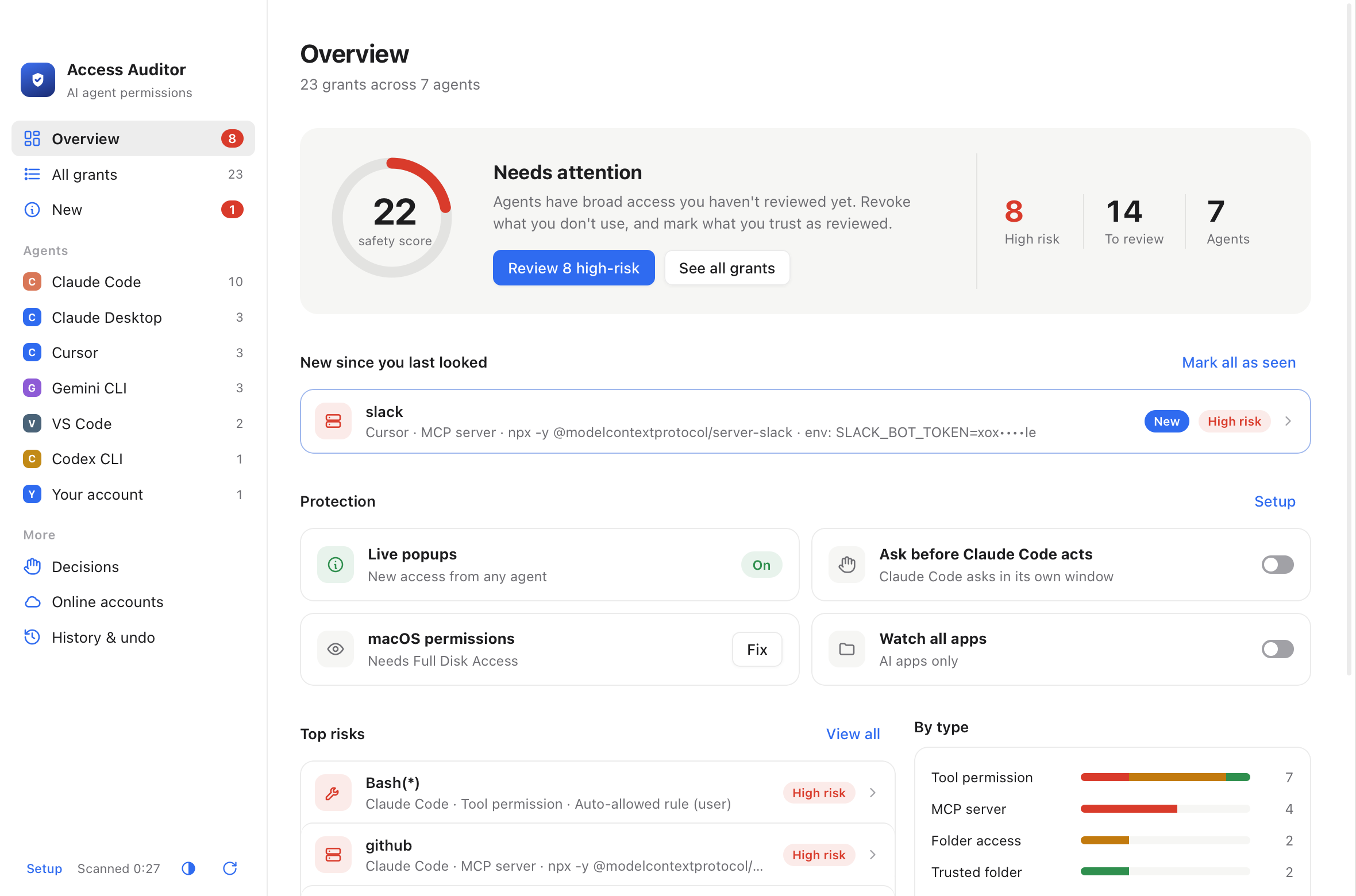
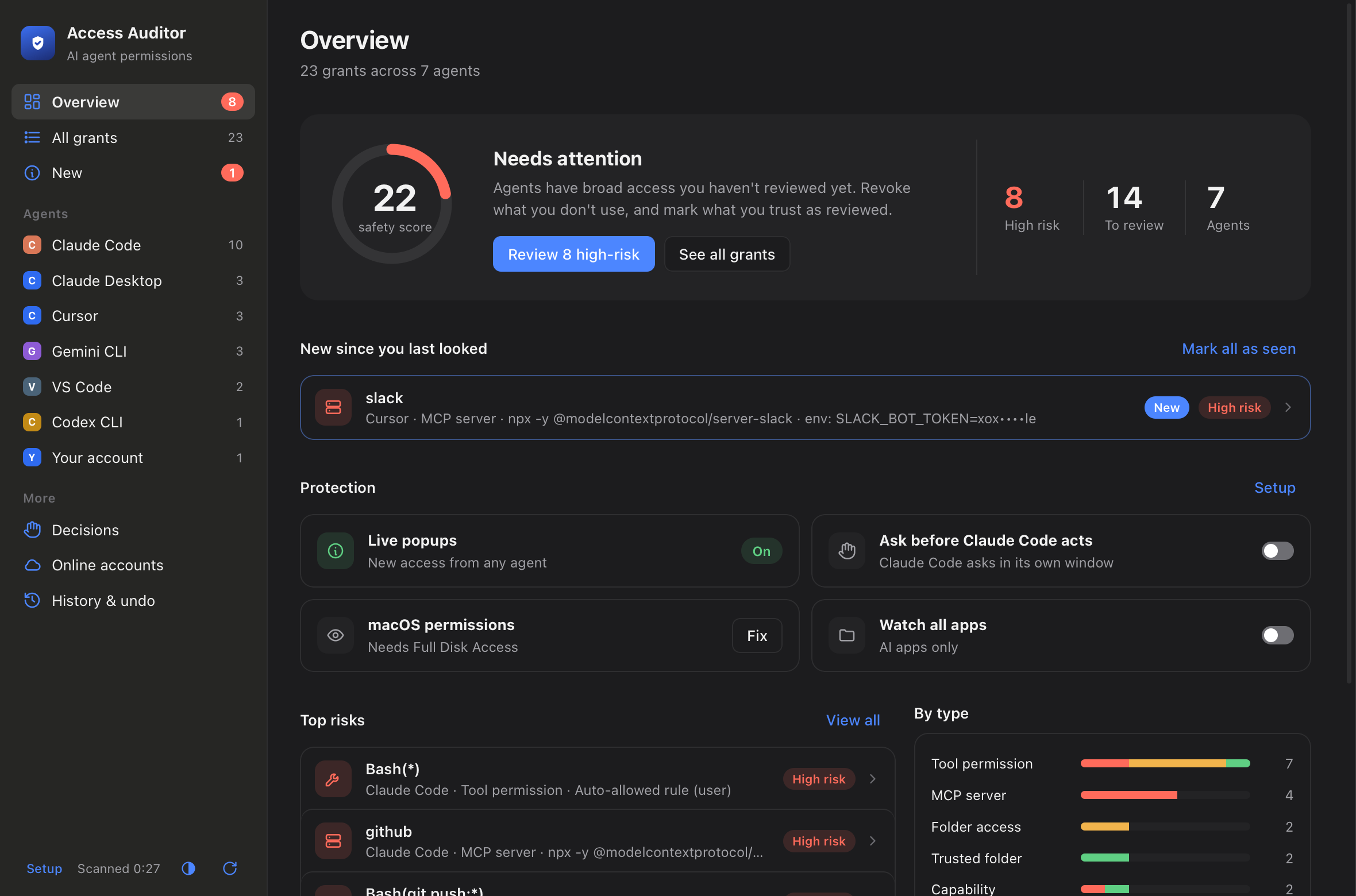
نظرة عامة على AI Access Auditor: درجة الأمان، والصلاحيات عالية الخطورة، والوصول الجديد، وحالة الحماية نظرة عامة على AI Access Auditor في الوضع الداكن

يفحص الوكلاء الذين تستخدمهم بالفعل

Claude CodeClaude DesktopCodex CLIGemini CLICursorGitHub CopilotWindsurfClineRoo CodeOpenCodeAiderGooseAmazon QKiroContinueZed

لماذا وُجد

نقرتَ «سماح» مئة مرة. هل تعرف ما الذي سمحت به؟

يجمع وكلاء الذكاء الاصطناعي الصلاحيات بهدوء: «سماح دائم» هنا، ومجلد موثوق هناك، وخادم MCP يحمل رمز GitHub الخاص بك، وطرفية تعمل في وضع YOLO. يضع AI Access Auditor كل ذلك في مكان واحد.

يكشف كل صلاحية

أذونات الأدوات، والمجلدات الموثوقة، وخوادم MCP، ومهارات الوكلاء، وأدوات الذكاء الاصطناعي قيد التثبيت، وتسجيلات الدخول المحفوظة، وإضافات المتصفح والمحرر، والمهام في الخلفية، وأذونات الخصوصية في macOS.

ينبّهك فور حدوث أي تغيير

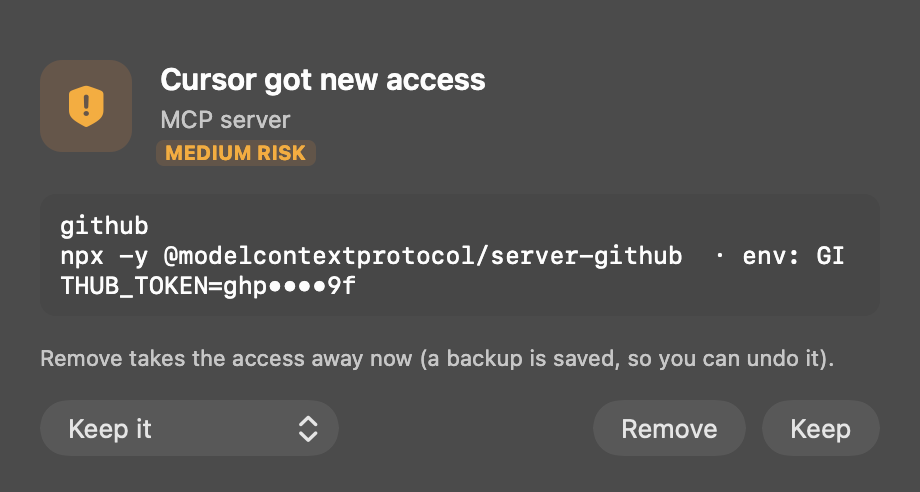
عندما يحصل أي وكيل على صلاحية جديدة، تظهر خلال ثوانٍ نافذة تسألك: هل تُبقيها أم تزيلها؟

يسألك قبل أن يتصرف Claude وCodex وGemini

وافق على الأوامر وتعديلات الملفات من Claude Code وCodex CLI وGemini CLI أو ارفضها في نافذة واحدة، حتى عندما تعمل في وضع «YOLO».

يرصد الوكلاء العاملين دون حماية

يكتشف الوكلاء الذين شُغّلوا بخيارات مثل --yolo و--dangerously-skip-permissions، أو يعملون بصلاحيات root، ويوقفهم إن طلبت ذلك.

سحب بنقرة واحدة مع إمكانية التراجع

تُحفظ نسخة احتياطية قبل كل تغيير، ويمكنك استعادة أي شيء من «السجل» في أي وقت.

صلاحيات تنتهي تلقائيًا

اسمح بمجلد أو أداة لساعة أو يوم أو أسبوع، وتُزال الصلاحية تلقائيًا عند انتهاء المدة.

يرى البيانات التي تغادر جهازك

إذا أرسل سكربت أو أداة شغّلها وكيلٌ بياناتٍ إلى الخارج، أو رفع أي تطبيق كمية كبيرة، ترى إلى أين تذهب وما الملفات المفتوحة لديه. أوقفه أو اسمح له.

يرصد أدوات الذكاء الاصطناعي أثناء تثبيتها

عند إعداد وكيل ذكاء اصطناعي أو خادم MCP أو مهارة أو إضافة جديدة، سواء بواسطتك أو بواسطة وكيل، يخبرك ما هي وبماذا تتصل، ويعرض وضعها تحت «سماح / رفض».

يفحص مهارات الوكلاء

يعرض المهارات التي يحمّلها وكلاؤك من تلقاء أنفسهم، ويشير إلى ما يجلب منها سكربتات أو أدوات هندسة عكسية. أزل أيًّا منها بنقرة.

حماية فورية

مثل تنبيه الجدار الناري، لكن لصلاحيات الذكاء الاصطناعي.

درع صغير في شريط القوائم يراقب في الخلفية إعدادات وكلائك وعملياتهم الجارية، ويسألك فور تغيّر أي شيء.

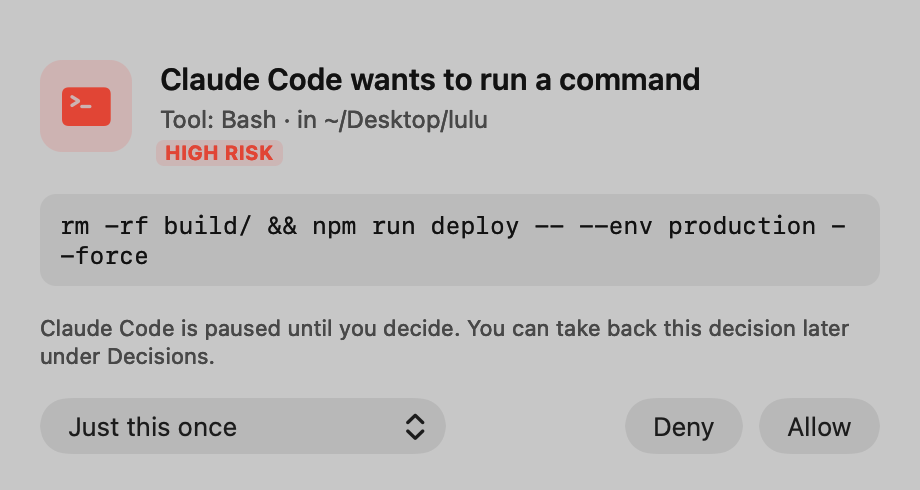
  • اسمح مرة واحدة أو دائمًا. ويمكنك تغيير رأيك لاحقًا من «القرارات».
  • آمن افتراضيًا. في الطلبات عالية الخطورة، الضغط على مفتاح Return يعني الرفض.
  • لا تعطّل أبدًا. إذا لم يكن التطبيق يعمل، يسألك وكيلك بالطريقة المعتادة.
  • يرى البيانات التي تغادر جهازك. إذا أرسل سكربت أو أداة شغّلها وكيلٌ بياناتٍ إلى الخارج، أو رفع أي تطبيق كمية كبيرة، يُطلب منك السماح له أو إيقافه.
نافذة: يريد Claude Code تشغيل أمر، مع زرّي السماح والرفض نافذة: حصل Cursor على وصول جديد إلى خادم MCP، مع زرّي الإبقاء والإزالة

بلغة واضحة

اعرف ما يعنيه كل إذن فعلًا.

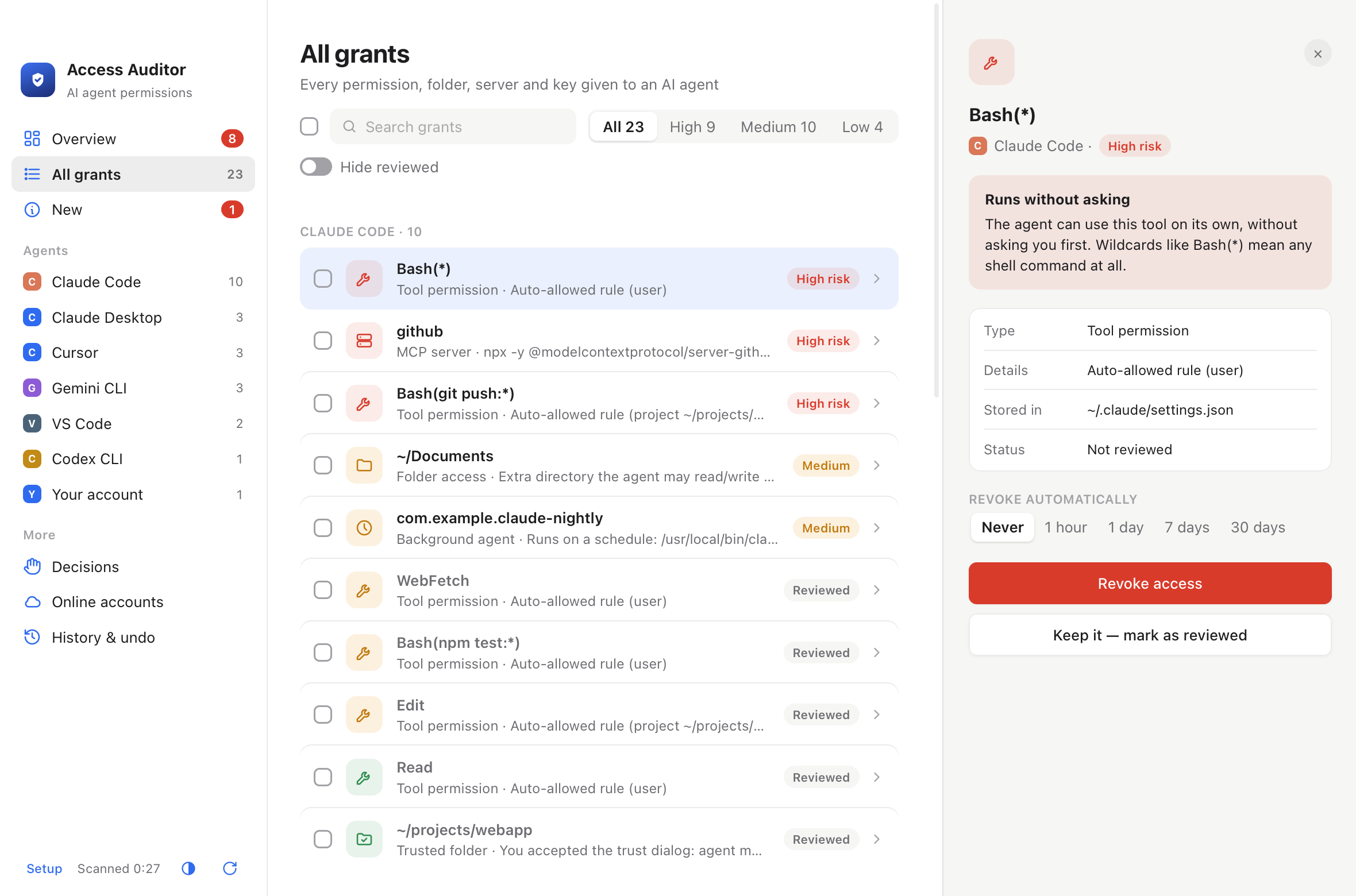
تأتي كل صلاحية مع مستوى خطورة وشرح في سطر واحد، مثل «يستطيع الوكيل تشغيل أي أمر في الطرفية دون أن يسأل»، لتقرر خلال ثوانٍ.

  • اسحب عدة صلاحيات معًا وأكّد مرة واحدة.
  • علّم ما تثق به كمُراجَع لترى الجديد فقط في المرة القادمة.
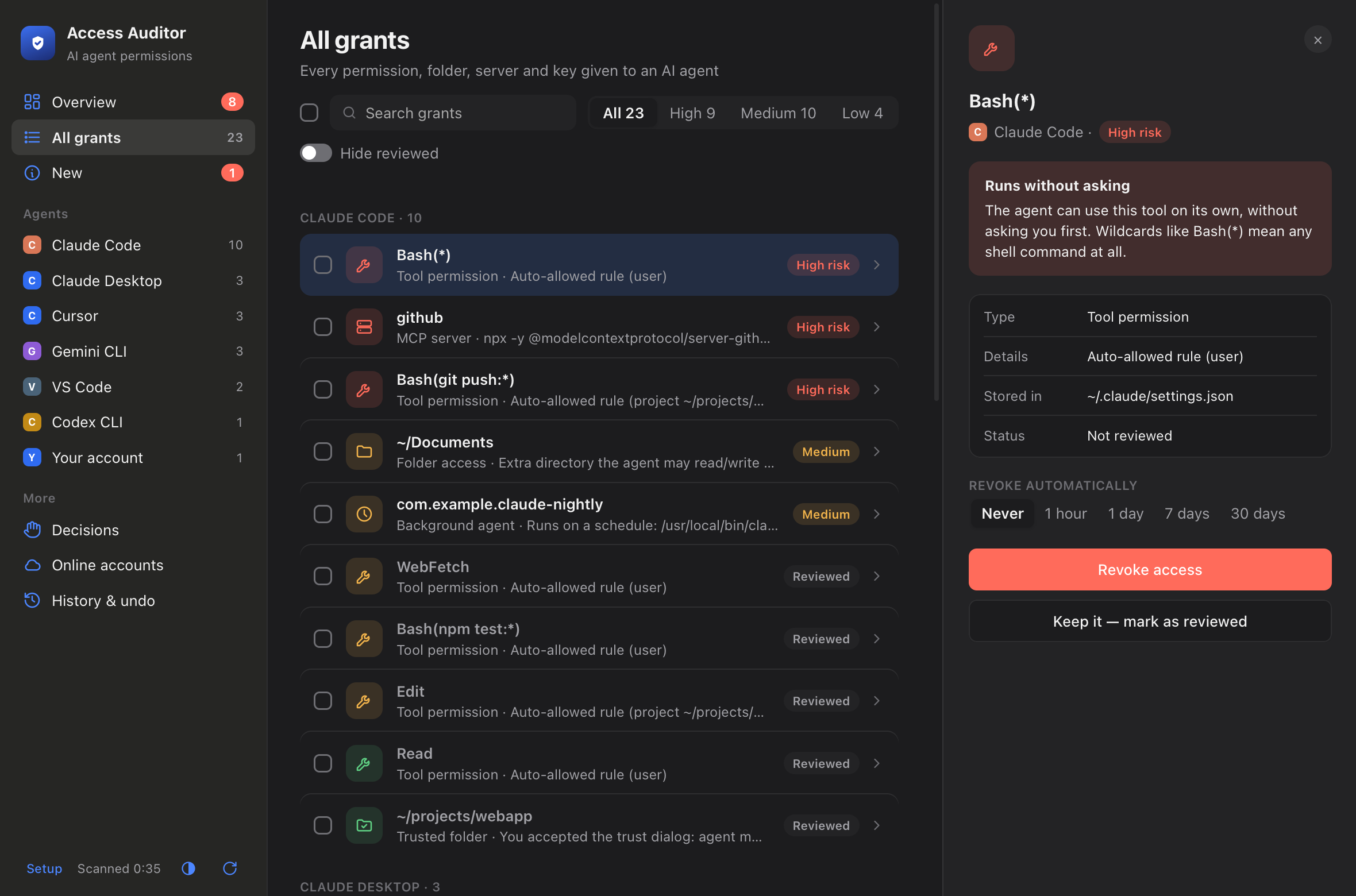
  • الوضع الفاتح والداكن، حسب إعداد جهازك أو يدويًا.
قائمة الصلاحيات مع لوحة تفاصيل تشرح Bash(*) وأزرار لسحبها أو إبقائهاالقائمة نفسها في الوضع الداكن

ما الذي يميّزه

ليس مجرد تقرير، بل القرار لك.

تفحص أدوات أخرى إعدادات وكلاء الذكاء الاصطناعي أيضًا، غالبًا عبر فحص إعدادات خوادم MCP وسرد المشكلات. أما AI Access Auditor فمبني على أربعة أمور لا تفعلها عادةً.

01

يسألك قبل أن يتصرف الوكيل

معظم أدوات الفحصتخبرك بالإعدادات الخطرة بعد أن تكون قد طُبّقت بالفعل.

AI Access Auditorيعرض نافذة «سماح / رفض» قبل أن يتصرف Claude Code أو Codex CLI أو Gemini CLI، ويعرضها فور تثبيت وكيل جديد. ويمكن التراجع عن الإجابات المحفوظة لاحقًا.

02

يتجاوز MCP

معظم أدوات الفحصتركّز على خوادم MCP ووصف أدواتها.

AI Access Auditorيفحص أيضًا أذونات الخصوصية في macOS، والمهام في الخلفية، والإضافات، والوكلاء العاملين دون حماية، وأدوات الذكاء الاصطناعي قيد التثبيت، والبيانات التي تغادر جهازك، والصلاحيات التي يرثها الوكلاء بصمت من تسجيلات دخولك: sudo ومفاتيح SSH وGitHub وAWS وgcloud وKubernetes.

03

يصلح ما يجده

معظم أدوات الفحصتبلّغ عن المشكلة وتترك لك إصلاحها.

AI Access Auditorيزيل كل عنصر أو يعطّله أو يوقفه بنقرة واحدة، ويحفظ نسخة احتياطية من الملف أولًا، ويمكنه التراجع من «السجل».

04

يتحدث بلغة واضحة

معظم أدوات الفحصمكتوبة لمهندسي الأمن، وغالبًا تُشغَّل من الطرفية.

AI Access Auditorتطبيق لأنظمة Mac وWindows وLinux مع درجة أمان وشرح في سطر واحد لكل إذن، ليقرر أي شخص خلال ثوانٍ.

الخصوصية

كل شيء يبقى على جهازك. كل شيء.

لا ينبغي لأداة أمان أن تخلق خطرًا جديدًا. لا حساب ولا تتبّع في AI Access Auditor. الشيء الوحيد الذي يسأل عنه الإنترنت هو صدور إصدار جديد، مرة يوميًا، ويمكنك إيقاف ذلك.

لا يُرفع شيء

ما يكتشفه لا يغادر جهازك أبدًا. يراقب حركة التطبيقات الأخرى بعدّادات macOS نفسها، دون قراءة ما ترسله.

الأسرار تبقى سرية

تُخفى الرموز على الشاشة، ومن سلسلة المفاتيح لا يقرأ إلا الأسماء، وليس كلمات المرور أبدًا.

يسأل قبل أي تغيير

لا يزيل أي صلاحية من تلقاء نفسه، إلا عند انتهاء مدة حددتها بنفسك.

قابل للتراجع

تُحفظ نسخة احتياطية قبل كل تغيير، وبياناتك في مجلد واحد يمكنك حذفه.

التثبيت

جاهز للعمل خلال دقيقة.

تطبيق Mac موقّع وموثّق من Apple، لذا يُفتح كأي تطبيق آخر.

نزّل ملف DMG وافتحه

اسحب AI Access Auditor إلى مجلد التطبيقات.

افتحه

انقر مرتين على التطبيق في مجلد التطبيقات. في المرة الأولى يتحقق macOS من أنه تطبيق نُزّل من الإنترنت. انقر فتح.

اتبع شاشة الترحيب

ترشدك إلى «الوصول الكامل إلى القرص»، ونوافذ «سماح / رفض»، والفتح عند تسجيل الدخول. ويمكنك تغيير كل شيء لاحقًا.

ابقَ على آخر إصدار

عند صدور إصدار جديد يخبرك التطبيق مرة واحدة، مع رابط لتنزيله. ثبّته بالطريقة نفسها فوق القديم.

كنت تستخدم نسخة تجريبية؟ ثبّت فوقها كالمعتاد. ولأن التطبيق صار موقّعًا من مطوّره، يطلب macOS مرة أخرى «الوصول الكامل إلى القرص»: فعّله مجددًا من شاشة الترحيب.

على Windows

نزّل المثبّت وشغّله

لمعظم أجهزة الكمبيوتر: Windows ‏(x64). ولأجهزة ARM مثل الحواسيب المحمولة بمعالج Snapdragon: Windows على ARM (لم يُختبر بعد). يُثبَّت لحسابك فقط، دون صلاحيات المسؤول.

إذا حذّرك Windows

نسخة Windows غير موقّعة بعد، لذا قد يعرض Windows رسالة حمى Windows جهاز الكمبيوتر. انقر مزيد من المعلومات، ثم التشغيل على أي حال، ثم اتبع شاشة الترحيب.

على Windows يفحص التطبيق أيضًا برامج بدء التشغيل والمهام المجدولة وبيانات الدخول المحفوظة في «إدارة بيانات الاعتماد». ولا يراقب رفع البيانات بعد، لأن Windows لا يُظهر حجم ما يرسله كل برنامج إلا للمسؤولين. المجاميع الاختبارية: SHA256SUMS-windows.txt

على Linux

Ubuntu, Debian, Mint, Pop!_OS

نزّل ملف ‎.deb المناسب لجهازك: Intel أو AMD ‏(x64) أو ARM ‏(arm64). ثم ثبّته من الطرفية: sudo apt install ./AI-Access-Auditor-*.deb

توزيعات أخرى (x64)

نزّل ملف AppImage، واجعله قابلًا للتنفيذ ثم افتحه: chmod +x AI-Access-Auditor-*.AppImageعلى Ubuntu 22.04 أو أحدث تحتاج ملفات AppImage أيضًا إلى libfuse2: sudo apt install libfuse2t64(في الإصدار 22.04 اسم الحزمة libfuse2).

أيقونة منطقة الإشعارات: يواصل التطبيق المراقبة بعد إغلاق نافذته، من أيقونة في الشريط العلوي أو شريط المهام. وفي أسطح مكتب GNOME غير الخاصة بـUbuntu تحتاج هذه الأيقونة إلى إضافة AppIndicator، وبدونها افتح التطبيق مجددًا من قائمة التطبيقات. المجاميع الاختبارية: SHA256SUMS-linux.txt

الأسئلة الشائعة

أسئلة وأجوبة

هل هو مجاني؟

نعم، التطبيق مجاني للتنزيل والاستخدام.

لماذا يحذّرني Windows عند التثبيت؟

تحتاج برامج Windows إلى شهادة توقيع مدفوعة كي تُثبَّت دون تحذير، ونسخة Windows لا تملكها بعد. توضّح خطوات قسم التثبيت كيف تشغّلها. أما تطبيق Mac فموقّع وموثّق من Apple.

على أي أجهزة يعمل؟

أجهزة Mac بنظام macOS 13 Ventura أو أحدث، Apple Silicon وIntel. وWindows 10 و11. وعلى Linux: ‏Ubuntu 22.04 أو Debian 12 أو أحدث والتوزيعات المشابهة، على x64 وARM. كل ما يحتاجه مضمّن، فلا حاجة لتثبيت أي شيء آخر.

هل يستطيع إيقاف الوكيل قبل أن يفعل شيئًا؟

نعم، مع Claude Code وCodex CLI وGemini CLI. فعّل «اسأل قبل التنفيذ» لكل منها في «نظرة عامة»، فتوافق على الإجراءات قبل تنفيذها. مع Claude Code وCodex تحلّ النافذة محل سؤال الوكيل نفسه، ومع Gemini تتدخل عندما كان Gemini سيتصرف دون أن يسأل (وضع YOLO أو التعديل التلقائي). يطلب منك Codex الوثوق بالخطّاف الجديد مرة واحدة: اكتب /hooks داخل Codex. أما الوكلاء الآخرون فلا يمكن إيقافهم مؤقتًا من الخارج، لذا تُنبَّه خلال ثوانٍ من أي صلاحية جديدة ويمكنك إزالتها فورًا.

ما الفرق بينه وبين أدوات فحص MCP؟

تفحص أدوات مثل Snyk Agent Scan خوادم MCP بعمق، مثلًا بالبحث عن تعليمات مخفية في وصف أدواتها. لا يقوم AI Access Auditor بهذا التحليل العميق، بل يغطي الصورة الأوسع: كل أنواع الصلاحيات لدى وكلائك، ونافذة قبل أن يتصرف Claude Code أو Codex أو Gemini، والإزالة بنقرة واحدة. والأداتان تكمّل إحداهما الأخرى.

هل يستطيع منع البيانات من مغادرة جهازي؟

يستطيع إيقاف البرنامج الذي يرسلها، بعد أن يسألك. لكنه لا يستطيع حظر اتصال واحد مع ترك البرنامج يعمل، فذلك يحتاج إلى مرشّح شبكة مثل الجدار الناري المجاني LuLu، والأداتان تكمّل إحداهما الأخرى. يفحص كل ثانيتين، لذا قد يفلت منه رفع قصير جدًا، ويعرض عنوان IP بدل اسم الموقع، لأن البحث عن الأسماء يعني الاتصال بالإنترنت.

لماذا يطلب «الوصول الكامل إلى القرص»؟

فقط لقراءة قائمة macOS بالتطبيقات التي تستطيع تسجيل شاشتك أو التحكم في جهازك أو قراءة كل ملفاتك. بدونه يعمل كل شيء آخر، لكن أذونات النظام هذه لن تظهر.

كيف أزيل تثبيته؟
  1. افتح التطبيق وأوقف كل مفاتيح اسأل قبل التنفيذ في «نظرة عامة»، وكذلك الفتح عند تسجيل الدخول (في «الإعداد»).
  2. أنهِه من الدرع في شريط القوائم، ثم انقله من مجلد التطبيقات إلى سلة المهملات.
  3. اختياريًا، احذف مجلد بياناته: ~/.ai-access-audit

على Linux، أوقف المفاتيح نفسها، وأنهِه من أيقونة منطقة الإشعارات، ثم أزله بالأمر sudo apt remove ai-access-auditor (أو احذف ملف AppImage).

على Windows، أوقف المفاتيح نفسها، وأنهِه من أيقونة منطقة الإشعارات، ثم أزل تثبيته من الإعدادات ← التطبيقات ← التطبيقات المثبتة.
اعرف ما يستطيع وكلاؤك فعله.

مجاني لنظام macOS 13 أو أحدث ولنظامي Windows وLinux.

تنزيل AI Access Auditor Windows Linux
SHA-256: 204732b9cc91439504b4d53d7e64cf4fce4b5da7f6e105d645fc9fef88622cd8