Gratuit pour macOS, Windows et Linux

Voyez et contrôlez tout ce que vos agents IA peuvent faire.

AI Access Auditor trouve chaque permission, dossier, identifiant et privilège de vos agents IA, vous alerte dès que cela change et vous permet de tout retirer en un clic.

macOS 13 Ventura ou plus récent · Windows 10 et 11 · Linux : Ubuntu 22.04, Debian 12 ou plus récent, et similaires · Rien d’autre à installer

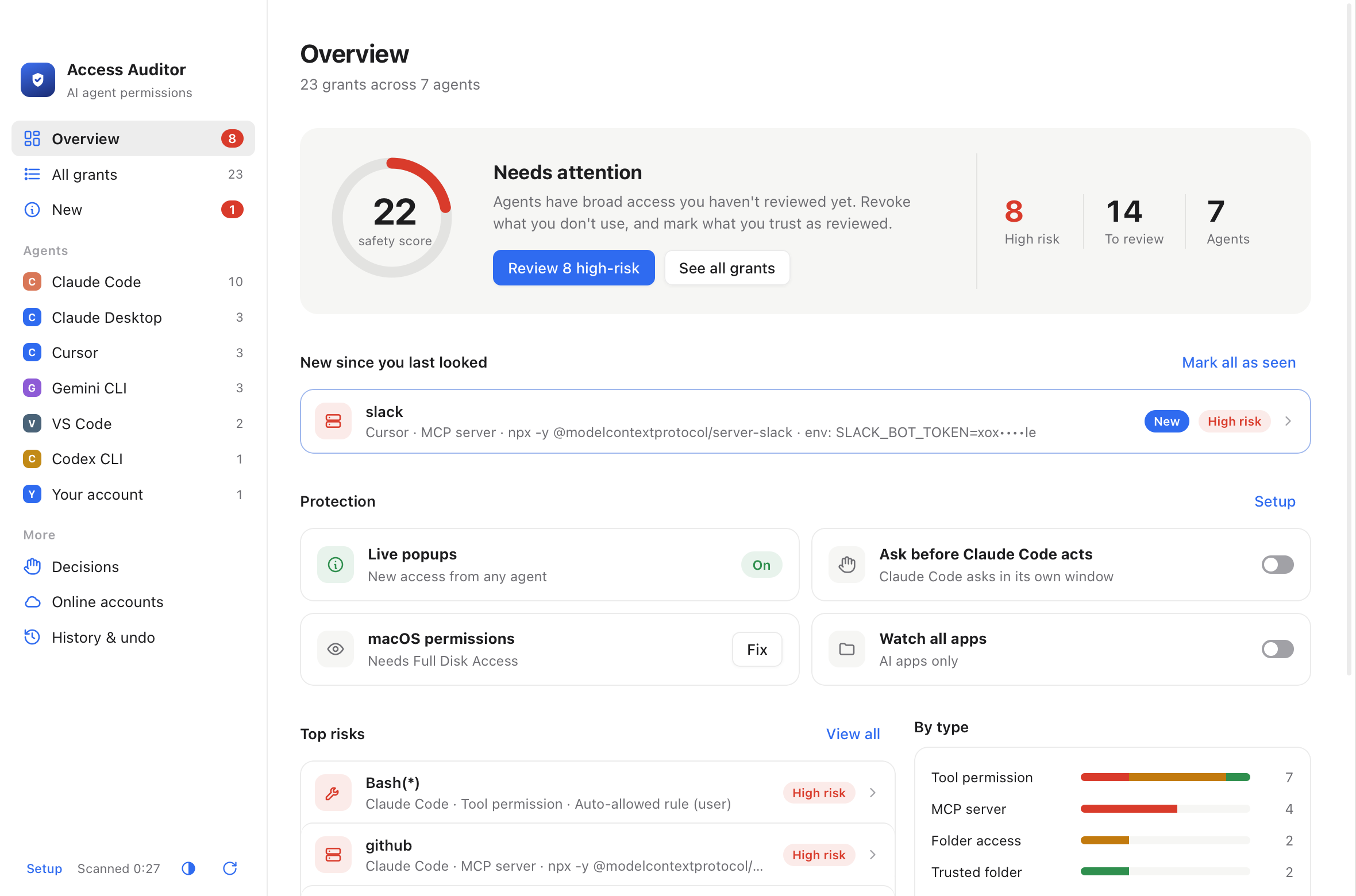
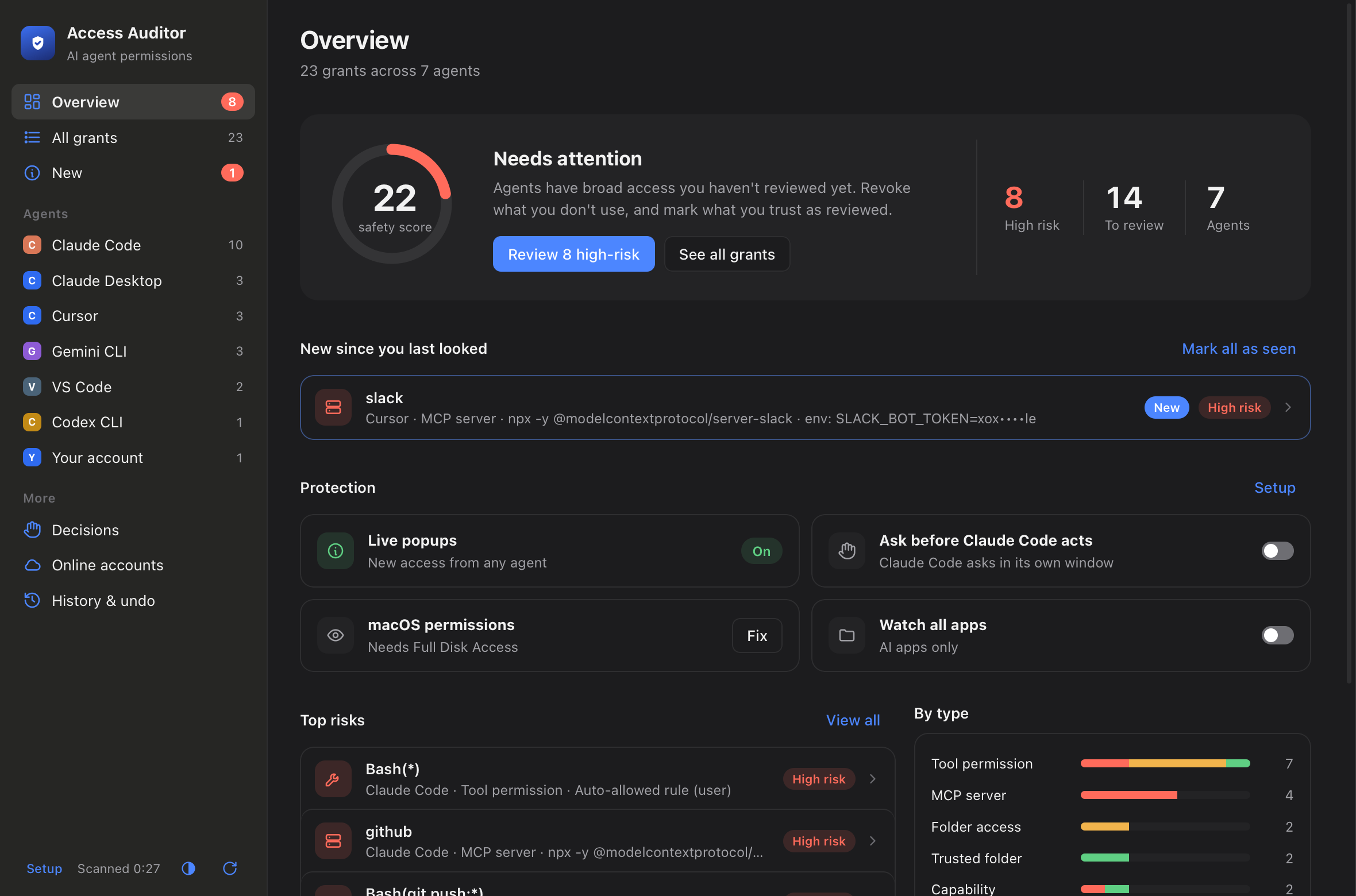
Vue d’ensemble d’AI Access Auditor : un score de sécurité, les accès à haut risque, les nouveaux accès et l’état de la protection Vue d’ensemble d’AI Access Auditor en mode sombre

Vérifie les agents que vous utilisez déjà

Claude CodeClaude DesktopCodex CLIGemini CLICursorGitHub CopilotWindsurfClineRoo CodeOpenCodeAiderGooseAmazon QKiroContinueZed

Pourquoi il existe

Vous avez cliqué « Autoriser » cent fois. Savez-vous ce que vous avez autorisé ?

Les agents IA accumulent des accès sans bruit : un « toujours autoriser » ici, un dossier de confiance là, un serveur MCP avec votre jeton GitHub, un terminal en mode YOLO. AI Access Auditor rassemble tout au même endroit.

Trouve chaque accès

Permissions d’outils, dossiers de confiance, serveurs MCP, compétences (skills) d’agents, outils IA en cours d’installation, identifiants enregistrés, extensions de navigateur et d’éditeur, tâches en arrière-plan et autorisations de confidentialité macOS.

Vous alerte dès que ça change

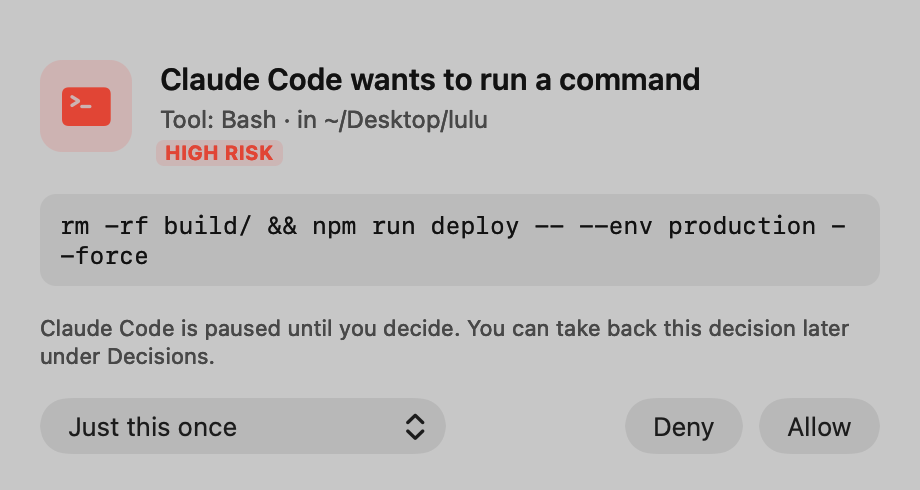
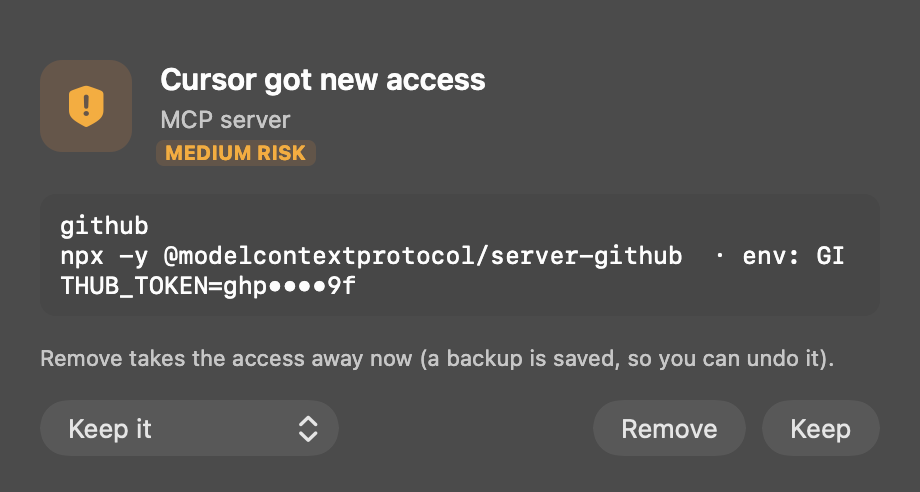
Quand un agent obtient un nouvel accès, une fenêtre vous demande en quelques secondes de le garder ou de le retirer.

Demander avant que Claude, Codex et Gemini agissent

Approuvez ou refusez les commandes et modifications de fichiers de Claude Code, Codex CLI et Gemini CLI dans une seule fenêtre native, même en mode « YOLO ».

Repère les agents lancés sans garde-fous

Détecte les agents lancés avec --yolo, --dangerously-skip-permissions ou des options similaires, ou exécutés en root, et les arrête si vous le demandez.

Retrait en un clic, réversible

Chaque modification est d’abord sauvegardée. Restaurez ce que vous voulez depuis l’Historique, à tout moment.

Des accès qui expirent

Autorisez un dossier ou un outil pour une heure, un jour ou une semaine. L’accès est retiré automatiquement à la fin du délai.

Voit les données qui quittent votre Mac

Si un script ou un outil lancé par un agent envoie des données, ou si une app en envoie beaucoup, vous voyez où elles vont et quels fichiers sont ouverts. Arrêtez-le ou autorisez-le.

Repère les outils IA à l’installation

Quand un nouvel agent IA, serveur MCP, compétence ou plugin est installé, par vous ou par un agent, il vous dit ce que c’est, à quoi il se connecte, et propose de le placer derrière Autoriser / Refuser.

Vérifie les compétences des agents

Liste les compétences (skills) que vos agents chargent d’eux-mêmes et signale celles qui apportent des scripts ou des outils de rétro-ingénierie. Supprimez-en une d’un clic.

Protection en direct

Comme l’alerte d’un pare-feu, mais pour les accès IA.

Un petit bouclier vit dans votre barre des menus. Il surveille en arrière-plan les réglages et les processus de vos agents, et vous demande dès que quelque chose change.

  • Autorisez une seule fois, ou toujours. Et changez d’avis plus tard dans Décisions.
  • Sûr par défaut. Pour les demandes à haut risque, la touche Retour signifie Refuser.
  • Jamais bloqué. Si l’app n’est pas ouverte, votre agent vous demande comme d’habitude.
  • Voit les données qui quittent votre Mac. Si un script ou un outil lancé par un agent envoie des données, ou si une app en envoie beaucoup, on vous demande de l’autoriser ou de l’arrêter.
Fenêtre : Claude Code veut exécuter une commande, avec Autoriser et Refuser Fenêtre : Cursor a obtenu un nouvel accès à un serveur MCP, avec Garder et Retirer

En langage clair

Comprenez ce que chaque permission veut vraiment dire.

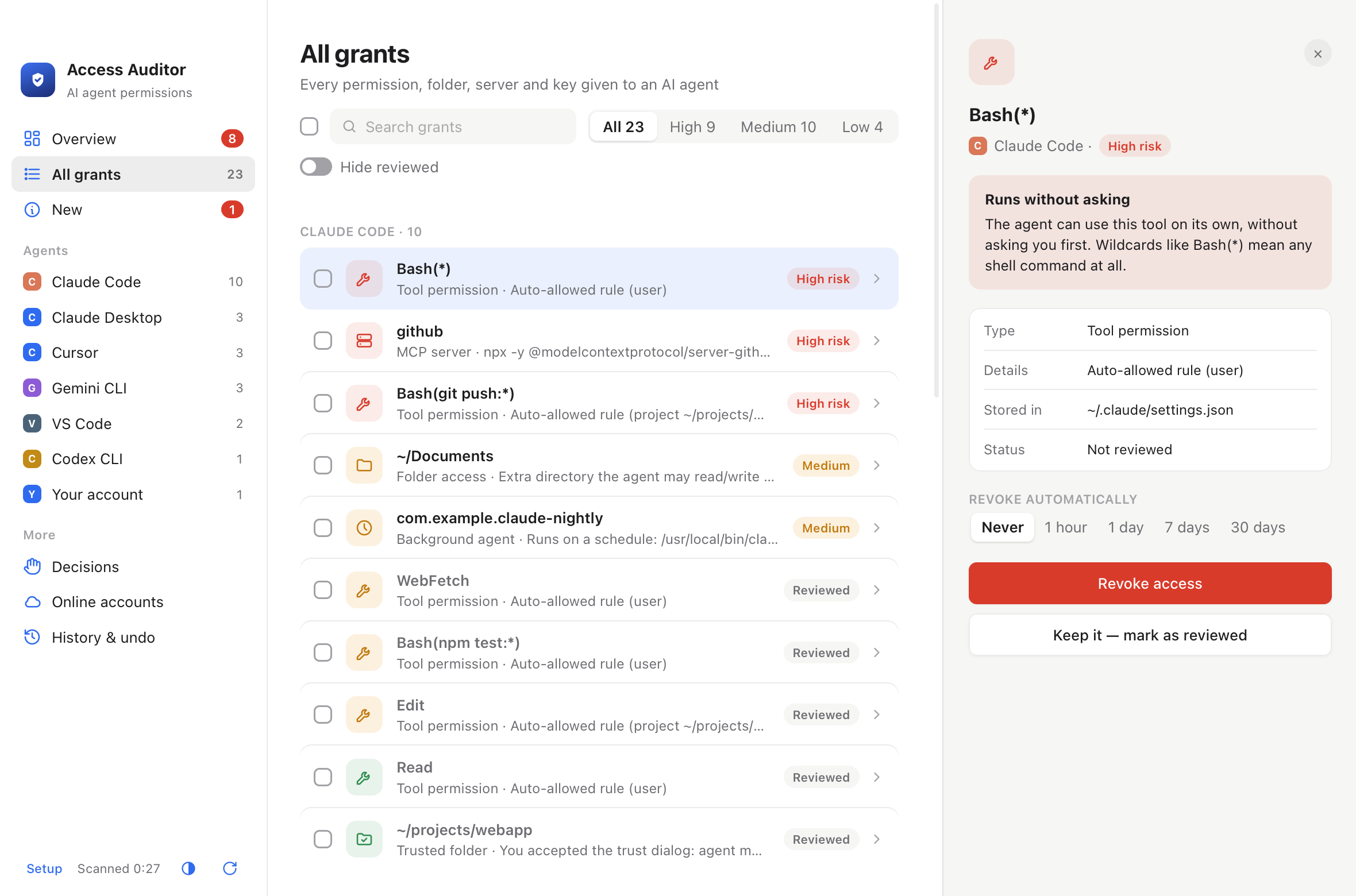
Chaque accès est accompagné d’un niveau de risque et d’une explication en une ligne, comme « l’agent peut exécuter n’importe quelle commande shell sans demander », pour décider en quelques secondes.

  • Retirez-en plusieurs à la fois et confirmez une seule fois.
  • Marquez comme vu ce qui est fiable pour ne voir que les nouveautés la prochaine fois.
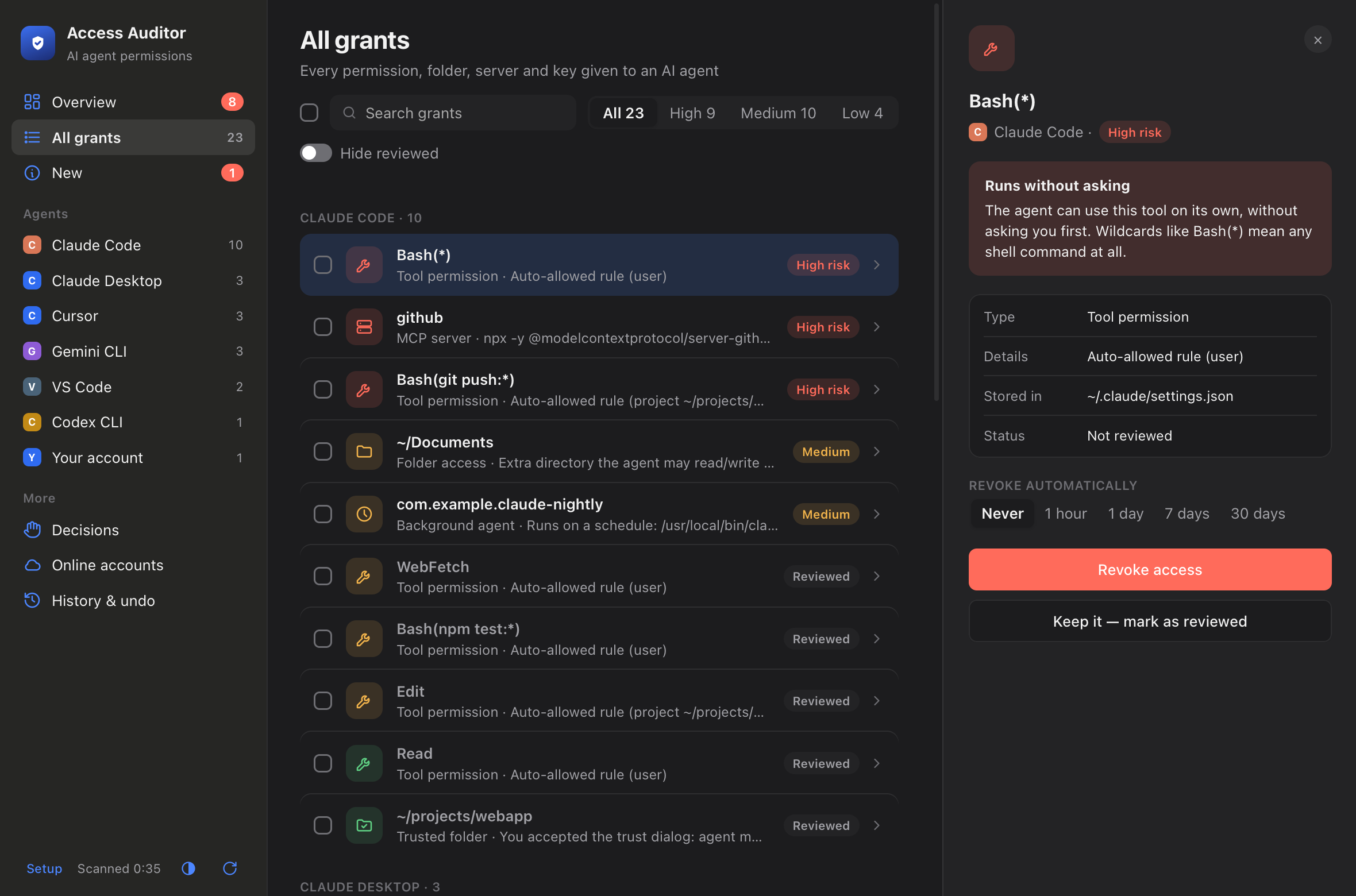
  • Mode clair et sombre, comme votre Mac ou au choix.
Liste des accès avec un panneau de détails expliquant Bash(*) et des boutons pour le retirer ou le garderLa même liste en mode sombre

Ce qui le distingue

Pas juste un rapport : c’est vous qui décidez.

D’autres outils examinent aussi la configuration des agents IA, surtout en analysant les serveurs MCP et en listant les problèmes. AI Access Auditor repose sur quatre choses qu’ils ne font généralement pas.

01

Il demande avant que l’agent agisse

La plupart des scannersVous signalent les réglages risqués une fois qu’ils sont déjà en place.

AI Access AuditorAffiche une fenêtre Autoriser / Refuser avant que Claude Code, Codex CLI ou Gemini CLI agisse, et la propose dès qu’un nouvel agent est installé. Les réponses enregistrées peuvent être annulées plus tard.

02

Il va au-delà de MCP

La plupart des scannersSe concentrent sur les serveurs MCP et la description de leurs outils.

AI Access AuditorVérifie aussi les autorisations de confidentialité macOS, les tâches en arrière-plan, les extensions, les agents lancés sans garde-fous, les outils IA en cours d’installation, les données qui quittent votre Mac, et les accès que les agents héritent discrètement de vos propres identifiants : sudo, clés SSH, GitHub, AWS, gcloud et Kubernetes.

03

Il corrige ce qu’il trouve

La plupart des scannersSignalent le problème et vous laissent le corriger.

AI Access AuditorRetire, désactive ou arrête chaque élément en un clic, sauvegarde d’abord le fichier, et peut tout annuler depuis l’Historique.

04

Il parle un langage clair

La plupart des scannersSont conçus pour des ingénieurs sécurité, souvent en ligne de commande.

AI Access AuditorUne app pour Mac, Windows et Linux avec un score de sécurité et une explication en une ligne pour chaque permission, pour que chacun puisse décider en quelques secondes.

Confidentialité

Tout reste sur votre Mac. Absolument tout.

Un outil de sécurité ne devrait pas créer de nouveau risque. AI Access Auditor n’a ni compte ni pistage. La seule chose qu’il demande à Internet, une fois par jour, est si une nouvelle version est sortie, et vous pouvez le désactiver.

Rien n’est envoyé

Ce qu’elle trouve ne quitte jamais votre Mac. Elle surveille le trafic des autres apps avec les compteurs de macOS, sans lire ce qu’elles envoient.

Les secrets restent secrets

Les jetons sont masqués à l’écran. Dans le Trousseau, il ne lit que les noms, jamais les mots de passe.

Demande avant de modifier

Il ne retire jamais un accès de lui-même, sauf pour les délais que vous avez fixés.

Réversible

Chaque modification est d’abord sauvegardée. Vos données sont dans un seul dossier, que vous pouvez supprimer.

Installation

Prêt en une minute.

L’app Mac est signée et notariée par Apple, elle s’ouvre donc comme n’importe quelle autre app.

Téléchargez et ouvrez le .dmg

Glissez AI Access Auditor dans le dossier Applications.

Ouvrez-la

Double-cliquez sur l’app dans Applications. La première fois, macOS vérifie qu’il s’agit d’une app téléchargée sur Internet. Cliquez sur Ouvrir.

Suivez l’écran d’accueil

Il vous guide pour l’accès complet au disque, les fenêtres Autoriser / Refuser et l’ouverture à la connexion. Vous pourrez tout changer plus tard.

Restez à jour

Quand une nouvelle version sort, l’app vous le signale une fois, avec un lien pour la télécharger. Installez-la de la même façon, par-dessus l’ancienne.

Vous aviez une bêta ? Installez par-dessus comme d’habitude. Comme l’app est désormais signée par son développeur, macOS redemande une fois l’accès complet au disque : réactivez-le dans l’écran d’accueil.

Sous Windows

Téléchargez et lancez le programme d’installation

Pour la plupart des PC : Windows (x64). Pour les PC ARM, comme les portables Snapdragon : Windows sur ARM (pas encore testé). Il s’installe pour votre compte uniquement, sans droits d’administrateur.

Si Windows vous avertit

La version Windows n’est pas encore signée, Windows peut donc afficher Windows a protégé votre ordinateur. Cliquez sur Informations complémentaires, puis sur Exécuter quand même. Suivez ensuite l’écran d’accueil.

Sous Windows, l’app vérifie aussi les programmes au démarrage, les tâches planifiées et les identifiants enregistrés dans le Gestionnaire d’identification. Elle ne surveille pas encore les envois de données, car Windows ne montre la quantité envoyée par chaque programme qu’aux administrateurs. Sommes de contrôle : SHA256SUMS-windows.txt

Sous Linux

Ubuntu, Debian, Mint, Pop!_OS

Téléchargez le .deb pour votre ordinateur : Intel ou AMD (x64) ou ARM (arm64). Puis installez-le depuis le Terminal : sudo apt install ./AI-Access-Auditor-*.deb

Autres distributions (x64)

Téléchargez l’AppImage, rendez-la exécutable et ouvrez-la : chmod +x AI-Access-Auditor-*.AppImageSous Ubuntu 22.04 ou plus récent, les AppImage ont aussi besoin de libfuse2 : sudo apt install libfuse2t64(sous 22.04, le paquet s’appelle libfuse2).

L’icône de notification : l’app continue de surveiller quand vous fermez sa fenêtre, depuis une icône dans la barre du haut ou la barre des tâches. Sur les bureaux GNOME autres que celui d’Ubuntu, cette icône a besoin de l’extension AppIndicator. Sans elle, rouvrez l’app depuis le menu des applications. Sommes de contrôle : SHA256SUMS-linux.txt

FAQ

Questions

Est-ce gratuit ?

Oui. L’app est gratuite à télécharger et à utiliser.

Pourquoi Windows m’avertit-il à l’installation ?

Les programmes Windows ont besoin d’un certificat de signature payant pour s’installer sans avertissement, et la version Windows n’en a pas encore. Les étapes de la section Installation expliquent comment la lancer. L’app Mac est signée et notariée par Apple.

Sur quels ordinateurs fonctionne-t-il ?

Les Mac sous macOS 13 Ventura ou plus récent, Apple Silicon et Intel. Windows 10 et 11. Sous Linux : Ubuntu 22.04, Debian 12 ou plus récent et les distributions similaires, en x64 et ARM. Tout le nécessaire est inclus, il n’y a rien d’autre à installer.

Peut-il arrêter un agent avant qu’il agisse ?

Pour Claude Code, Codex CLI et Gemini CLI, oui. Activez « Demander avant d’agir » pour chacun dans la Vue d’ensemble, et vous approuvez les actions avant qu’elles s’exécutent. Avec Claude Code et Codex, la fenêtre remplace la demande de l’agent. Avec Gemini, elle intervient quand Gemini agirait sans demander (mode YOLO ou modification automatique). Codex vous demande une fois de faire confiance au nouveau hook : tapez /hooks dans Codex. Les autres agents ne peuvent pas être mis en pause de l’extérieur ; pour eux, vous êtes alerté en quelques secondes de tout nouvel accès et pouvez le retirer aussitôt.

En quoi diffère-t-il des scanners MCP ?

Les scanners MCP comme Snyk Agent Scan examinent en profondeur les serveurs MCP, par exemple en cherchant des instructions cachées dans la description de leurs outils. AI Access Auditor ne fait pas cette analyse approfondie. Il couvre plutôt l’ensemble : tous les types d’accès de vos agents, une fenêtre avant que Claude Code, Codex ou Gemini agisse, et le retrait en un clic. Les deux se complètent bien.

Peut-il empêcher des données de quitter mon Mac ?

Il peut arrêter le programme qui les envoie, après vous avoir demandé. Il ne peut pas bloquer une seule connexion en laissant le programme tourner : il faut pour cela un filtre réseau, comme le pare-feu gratuit LuLu, et les deux se complètent bien. Il vérifie toutes les 2 secondes, donc un envoi très bref peut lui échapper, et il affiche l’adresse IP plutôt qu’un nom de site, car chercher les noms obligerait à contacter Internet.

Pourquoi demande-t-il l’accès complet au disque ?

Uniquement pour lire la liste macOS des apps qui peuvent enregistrer votre écran, contrôler votre Mac ou lire tous vos fichiers. Sans cet accès, tout le reste fonctionne ; ces autorisations système ne sont simplement pas incluses.

Comment le désinstaller ?
  1. Ouvrez l’app et désactivez chaque interrupteur Demander avant d’agir dans la Vue d’ensemble, ainsi que Ouvrir à la connexion (dans Configuration).
  2. Quittez-la depuis le bouclier dans la barre des menus, puis placez-la de Applications dans la Corbeille.
  3. Si vous le souhaitez, supprimez son dossier de données : ~/.ai-access-audit

Sous Linux, désactivez les mêmes interrupteurs, quittez-la depuis l’icône de la zone de notification, puis supprimez-la avec sudo apt remove ai-access-auditor (ou supprimez l’AppImage).

Sous Windows, désactivez les mêmes interrupteurs, quittez-la depuis l’icône de la zone de notification, puis désinstallez-la dans Paramètres → Applications → Applications installées.
Sachez ce que vos agents peuvent faire.

Gratuit pour macOS 13 ou plus récent, Windows et Linux.

Télécharger AI Access Auditor Windows Linux
SHA-256: 204732b9cc91439504b4d53d7e64cf4fce4b5da7f6e105d645fc9fef88622cd8